google表單雖然可以用外掛控制填表者數量
但是若重複填表還是會算數的
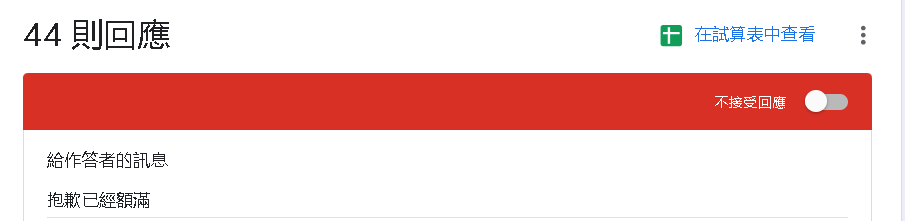
我以前是刪掉它產生的試算表,但發現外掛的計數不是跟著試算表而是表單上方這個數字
以致於刪完要重起外掛時,我還是要加上重複的數量再設定一次。
比較正確的作法是
在"回覆"這邊下面選擇"個別",把重複的刪除,這樣總數量才會是原先想要的數字。

"個別"的畫面

刪除之前還是建議先備份資料因為依但刪除是不能復原的
總之外掛的數字是跟著"回覆"這個數字的
google表單雖然可以用外掛控制填表者數量
但是若重複填表還是會算數的
我以前是刪掉它產生的試算表,但發現外掛的計數不是跟著試算表而是表單上方這個數字
以致於刪完要重起外掛時,我還是要加上重複的數量再設定一次。
在"回覆"這邊下面選擇"個別",把重複的刪除,這樣總數量才會是原先想要的數字。
剛好過年Z8死機不得不換,前一陣子一直在注意Z10,還申請了官網的校園優惠(到年底),本來想想撐到Z11出現再說好了,沒想到該來的還是來了,有點可惜,前一陣子換了相機玻璃,後來又換了相機模組。
(過年使用這支手機有點預兆,機器很常當,但可以強制關閉與開機 ,也可能是過年期間拍照頻繁,無線網路分享給兒子還有NFC開著讓機器很操)
因為是官網活動所以到實體店購買,初次使用是店員幫忙設定的,我也沒注意,雖然平日都有開備份,想不到拿回家還是不適應了一下,我以為差個兩年不會變動多少。
紀錄幾個處理的狀況
這裡紀錄很多討論串
看網友的解說
https://www.youtube.com/watch?v=-I3JwZ6vd_M
簡單來說進入到"設定"➜隱私權和安全性➜cookie和其他網站資料➜(往下找)查看所有網站權限➜(搜尋)facebook
這位網友是建議一個一個刪去試試看
但我也是跟他一樣刪到最後一個才能出現畫面重新登入

首先把MEET開好

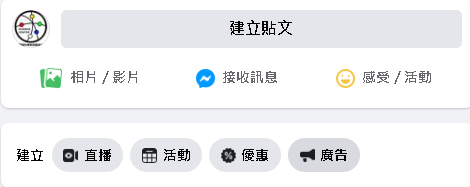
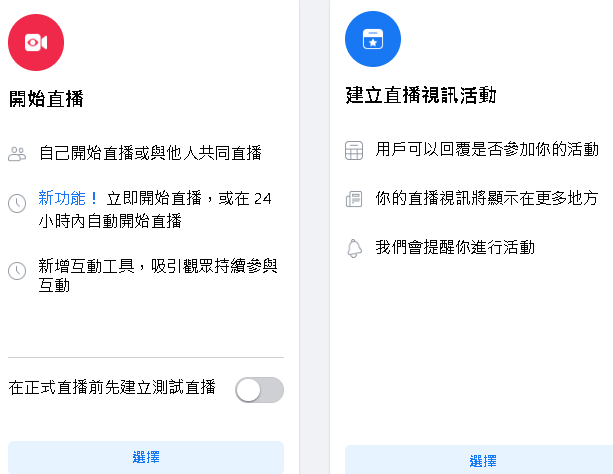
進入FB,粉絲頁或個人首頁應該有一個「直播」選項


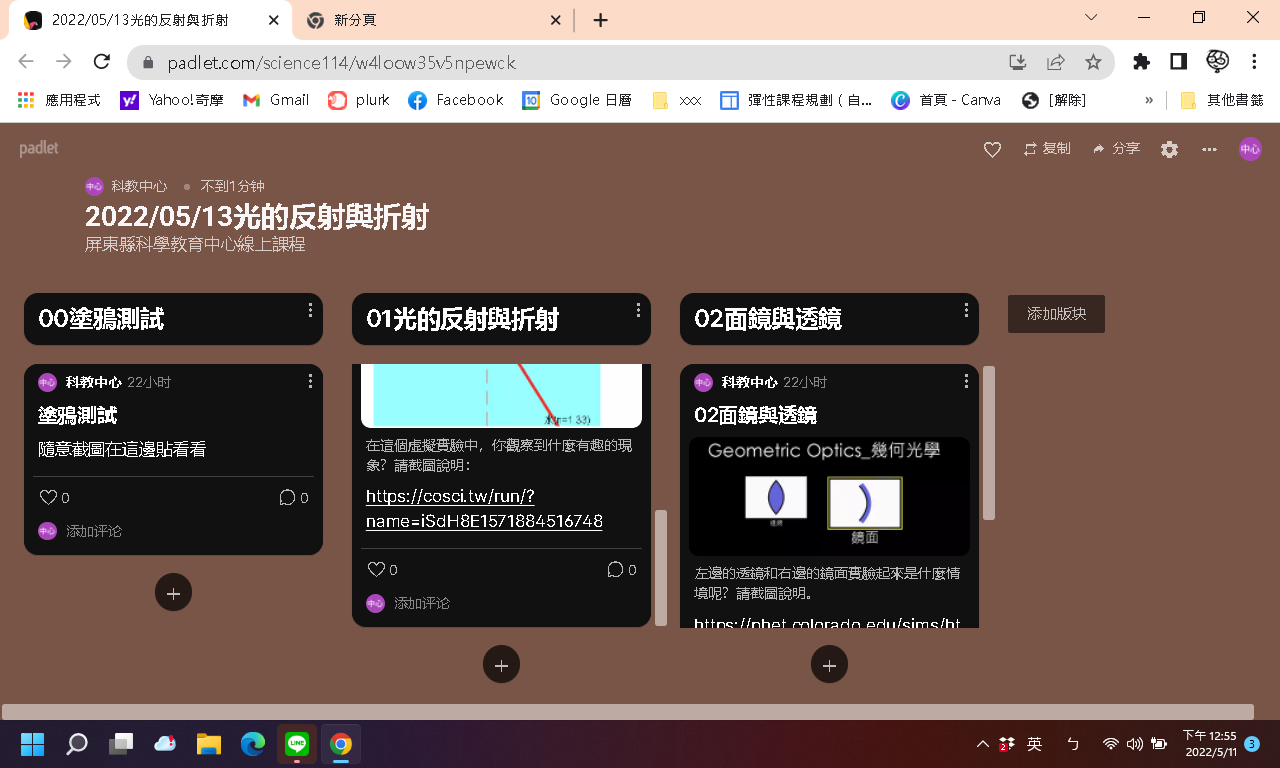
如下圖樣式,每個區塊底下按「+」就可以貼上圖與文


最重要的是這篇文章,關閉「UAC」
https://influrry.tw/turn-off-uac/
關掉就解決問題了
不過當然有一些隱憂喔
這文章介紹了UAC系統
https://www.kocpc.com.tw/archives/302302
另外這篇文章也提到這個問題
開啟均一,在學生的總表選好要呈現的資料,最下面「另存表格」

輸出的EXCEL表格並沒有按照座號,這要輸入成績很麻煩
所以我先把排序好的座號貼到空白處,然後利用INDEX和MATCH函數來找座號

INDEX邏輯是:index(座號範圍,match(姓名格,姓名範圍,0))
執行後發生一件事情我也不知道怎麼解釋,公式對,但沒有確實執行
所以就點格子然後在編輯列按ENTER一個一格弄就可以。
之後再根據能量點數換算分數,我是用if函數,看這個教學介紹choose也不錯。
感謝阿簡老師分享Script
先將這個試算表建立副本到自己雲端硬碟
https://docs.google.com/spreadsheets/d/1ML5CGo2aBduSdZwi2AEcQDxLXJA4KTrsO02oatGBPMY/edit?usp=sharing


1.
首先找一下右下角這個地方

2.
對著"ㄅ"按滑鼠左鍵, 會跳出這個小視窗, 選”語言喜好設定”

3.
點”中文台灣”

4.
會拉開底下畫面, 點”選項”


6.
新增倉頡, 出現下圖就OK了


